Relock ransomware
Complete Guide To Get Rid Of Relock ransomware from Windows XP
Have a look at Relock ransomware related similar infections| Ransomware | Hermes Ransomware, GoldenEye Ransomware, DXXD Ransomware, Power Worm Ransomware, Cyber Command of Washington Ransomware, V8Locker Ransomware |
| Trojan | I-Worm.Fintas.a, Net.Worm.Koobface.ld, Proxy.Slaper.ax, Sweet Orange Exploit Kit, TROJ_PIDIEF.EXP, Trojan:HTML/Redirector.AW, Packed.MEW, Pisaboy, AutoRun.dqo, Trojan.Waprox.gen!A, Nhatq, Neeris.E, Bloodhound.VBS.4 |
| Spyware | TAFbar, Not-a-virus:Server-FTP.Win32.Serv-U.gmh, LympexPCSpy, IMDetect, TSPY_AGENT.WWCJ, DivoPlayer, Spyware.IEMonster, Swizzor, Wxdbpfvo Toolbar, Worm.Socks.aa |
| Browser Hijacker | Fapparatus.com, Digstar Search, Go.findrsearch.com, Adjectivesearchsystem.com, Believesearch.info, Searchdot, Thesecureservice.com, Searchnu.com, Search.gboxapp.com, Securityiepage.com, needupdate.com, Get-amazing-results.com, Cloud-connect.net, Searchqu, Antispydrome.com, Rattlingsearchsystem.com, Searchplusnetwork.com |
| Adware | Mighty Magoo, Unfriend Check, Help Me Find Your Info Hijacker, Adware.BHO.GEN, BrowserModifier.Tool.GT, Nsis:Adware-CJ, VisualTool.PornPro, Adware.SavingsAddon, QoolAid, WindUpdates.MediaGateway, Agent.NFV, LetsSearch, WeatherScope |
Safely Remove Relock ransomware From Infected OS
Relock ransomware is a harmful program which is reported to infect number of OS. Like other OS infection, it also intrude silently in its targeted OS. It is difficult to detect its existence because the threat run all its malicious process in the background of OS. The first thing this threat do after invasion is to modify OS settings. Through this way it get the persistence to execute its malicious services freely. Most of the user don't know how this threat come in their OS because it comes via tricky ways like bundled with software, spam email, infected site etc. This nasty program not let you do any activity properly even you can't surf Internet properly. In addition, it is also reported for bringing other malware which badly damage the OS. Presence of this threat also put your privacy on risk. So if you don't want to suffer these issue then Remove Relock ransomware now.

Method 1 : Start Your OS In Safe Mode With Networking
Method 2 : Removing Relock ransomware From Control Panel
Method 3 : Removing Relock ransomware From Registry Editor
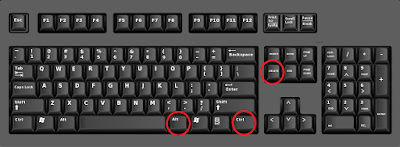
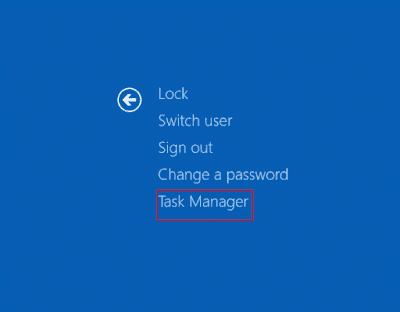
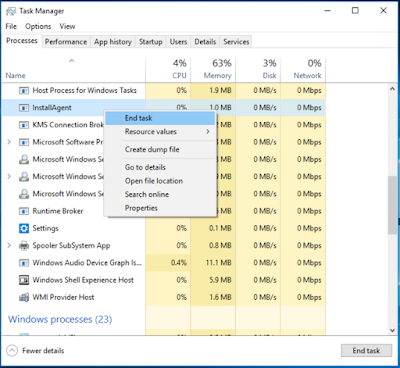
Method 4 : Block Related Process To Relock ransomware From Task Manager
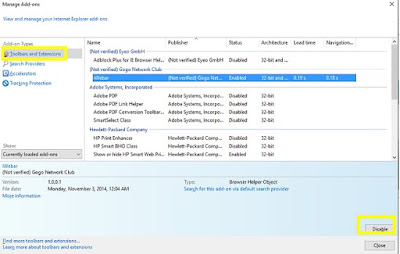
Method 5 : Removing Relock ransomware From Internet Explorer
Method 1 : Start Your OS In Safe Mode With Networking
For Windows XP/Vista/7
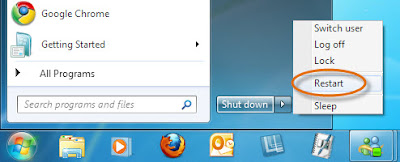
- Open the 'Start' menu > click on 'Restart' option.
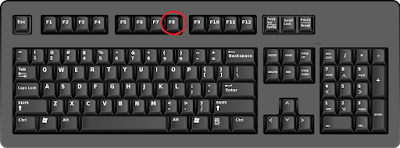
- Continue pressing 'F8' button when the OS start booting.
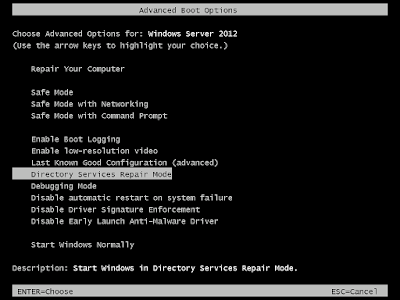
- It will open 'Advance boot menu' on the screen.
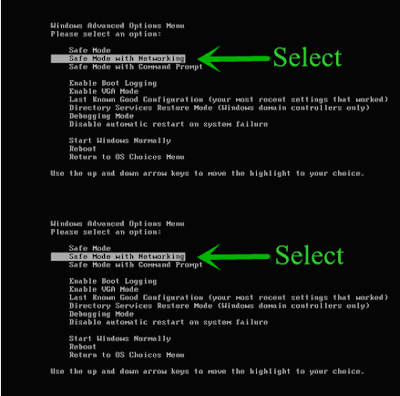
- Now choose 'Safe Mode With Networking' > press Enter.
For Windows 8/10
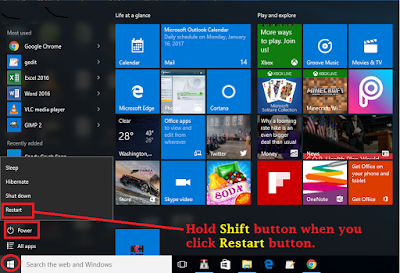
- Go to 'Start' menu and click on 'Restart' button by holding shift button.
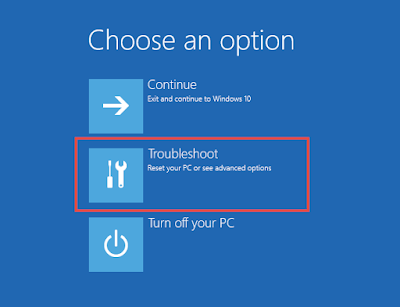
- From the opened window, Select 'Troubleshoot' option.
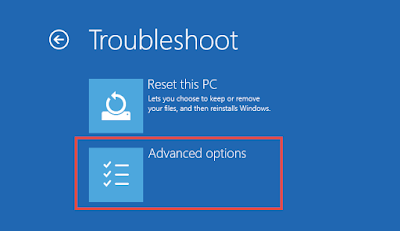
- After that click on 'Advanced' Options.
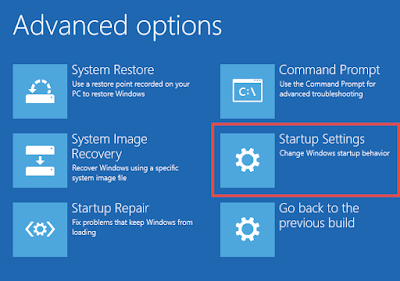
- Then Select the 'Start-up Settings' option.
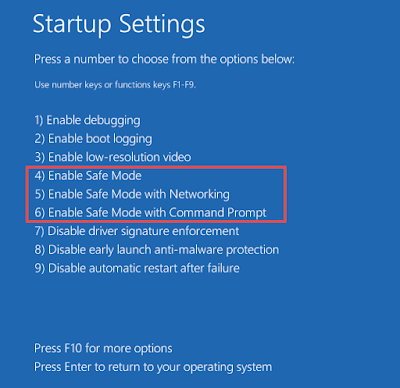
- Choose 'Enable Safe Mode option' then click on Restart.
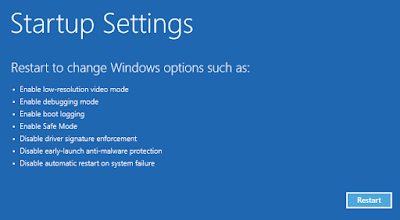
- Finally select 'Safe Mode With Networking'.
Method 2 : Removing Relock ransomware From Control Panel
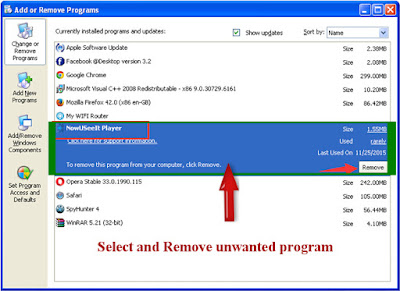
Remove Relock ransomware From Windows XP
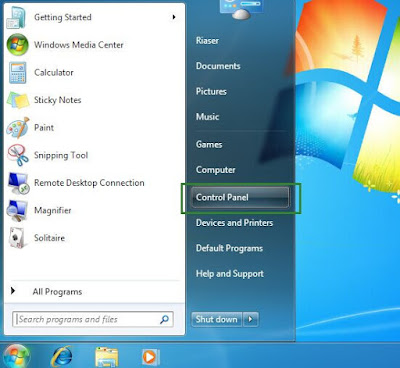
- From the start menu, click on 'control panel'.
- Then go to Add or Remove programs option.
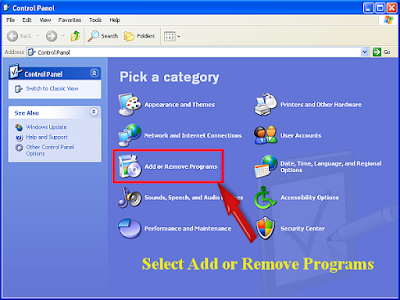
- Find out and Remove Relock ransomware related program from OS.
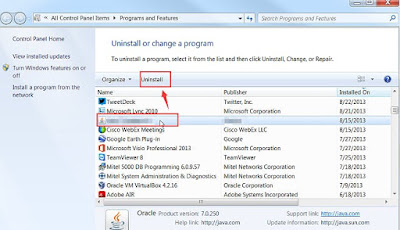
Remove Relock ransomware From Windows 7
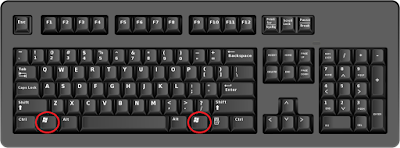
- First of all, press the 'Windows' button.
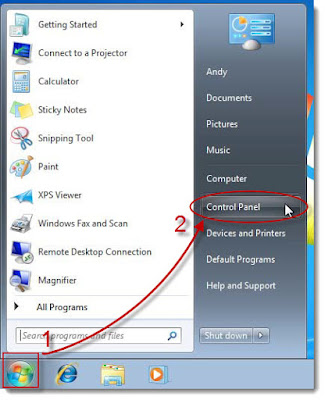
- Then select Control Panel from start menu.
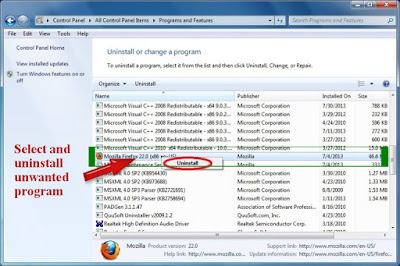
- From the program menu, select remove a programs option.
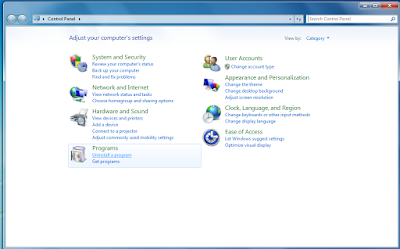
- Then select Relock ransomware related program and remove them.
Remove Relock ransomware From Windows 8
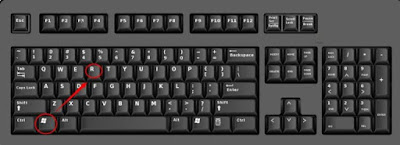
- Open the Run Box by pressing Win+R key together.
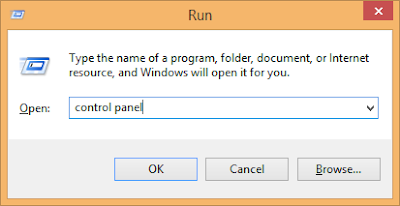
- In the Run box type 'control panel' and press Enter.
- Then Click on the uninstall a program option.
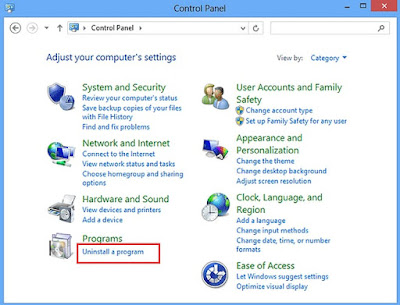
- Right-click on Relock ransomware related, click on remove option.
Remove Relock ransomware From Windows 10
- From the start menu select the Settings option.
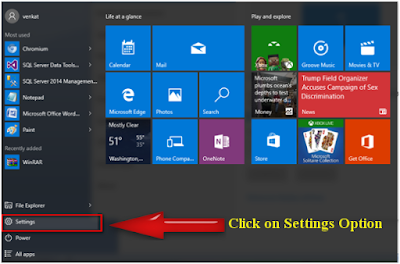
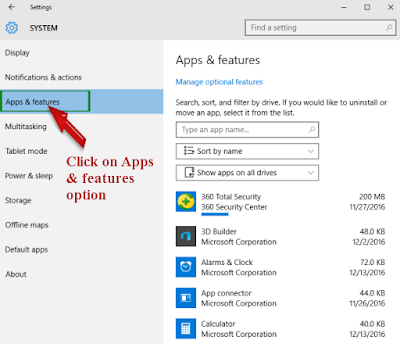
- Then you have to select system option.

- Then click on the Apps and Features option.
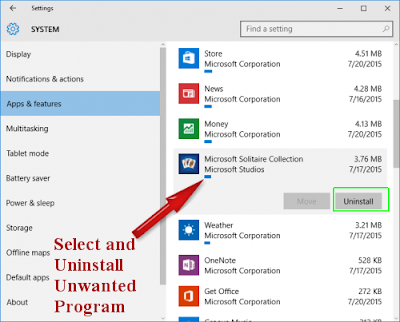
- Search for Relock ransomware related program and Remove them.
Method 3 : Removing Relock ransomware From Registry Editor
- You have to press Win + R keys together to open Run window.
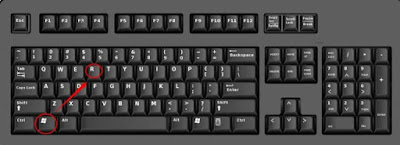
- After that type 'regedit' in the box and click on OK.

- Find out Relock ransomware related registry and Remove them.
HKEY_LOCAL_MACHINESYSTEMCurrentControlSetServicesWpm
HKEY_CURRENT_USERSoftwareMicrosoftInternet ExplorerMain 'Default_Page_URL'
HKEY_LOCAL_Machine\Software\Classes\Relock ransomware
HKEY_CURRENT_USER\Software\Microsoft\Windows\CurrentVersion\Run '.exe'
HKCU\Software\Microsoft\Windows\CurrentVersion\Internet Settings\random
HKEY_LOCAL_MACHINE\SOFTWARE\Microsoft\Windows\CurrentVersion\run\random
HKEY_CURRENT_USER\Software\Microsoft\Windows\CurrentVersion\Internet Settings 'CertificateRevocation' = ’0

No comments:
Post a Comment